プラカード
会議中にデリ、フロントが用いる三角に折りたたまれたプラカードを作成します。
作成タイミング
氏名(ローマ字)、国名orアクター名orフロント役職名が必要です。 作成に着手できるのは、各会議の国割確定後になります。
作成手順
1.事前準備
各会議のフォーマット用デザインを作成しておきます。
会議フロントが確定し、会議用アイコンが提出されたタイミングから着手可能になります。
- ★ 動画のチュートリアルがあります(4分):https://re4rity.notion.site/FMT-1e48e4f849c180f39e4febd6f0a6becc
- プラカードFMT
動画の手順に従いながら6会議それぞれに対し別個のスライドでFMTを作成してください
- プラカードFMT
2.FMTを使って差し込み作成する
- ★チュートリアル動画があります(4分) : https://re4rity.notion.site/1e58e4f849c180ee9253ef2bef9119fb
- 各会議それぞれで作成するので結構手間ですが頑張ってください...
- もっといい方法があればそちらを使ってください。結果としてプラカードを問題なく作れれば過程は何でもいいです
差し込み作成のチュートリアル(テキスト版)
上のチュートリアルと内容は同一です。
差し込み作成のチュートリアル
-
https://workspace.google.com/marketplace/app/mail_merge/218858140171からMail Mergeをインストールする
-
国割が発表されたら、資料をダウンロードする
-
どうにかしてマージ処理用の「プラカード」タブのA~C列に対応する国名、名前(First name →Last name)、会議名の順で入れる
- フロントに何らかの形で記入させても良いと思います
-
迷ったら会議フロントに聞いてok!
-
A-C列(オレンジ色背景)のデータが青色背景の部分に4分割されて配列されます
-
プラカードのフォルダから作成したい会議のFMTスライドを選ぶ
-
スライドを開き、画面上部の「拡張機能」→「Mail Merge」→「Start」をクリック
-
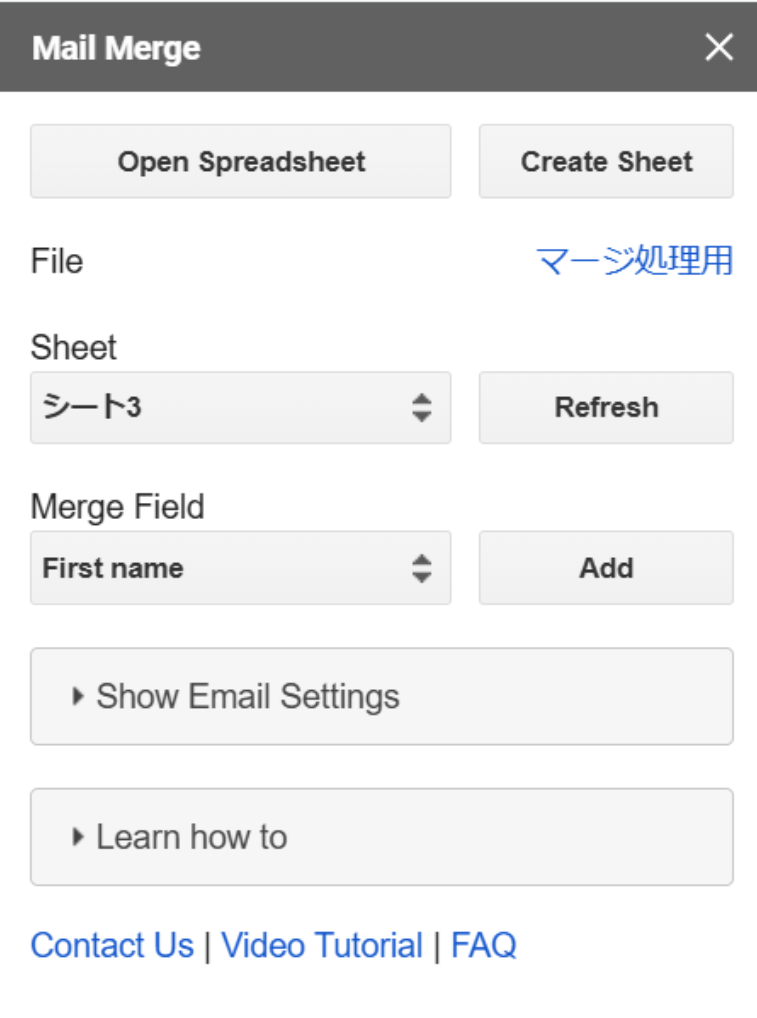
そうすると以下のような画面が右側に出てくる
-
「File」の右側のリンクが「マージ処理用」になっていることを確認する
-なっていなかったら右上の「Open Spreadsheet」を押して、以下の画面からキーワード検索でマージ処理用シートを選んであげる
-
Sheetにて「プラカード」が選択されていることを確認する
-
右下にあるMerge to:から「Presentations」を選択し、Mergeをクリックする
-
確認ダイアログが表示されるのでYesをクリック
-
少し待つと以下のような画面が表示される。青字リンクになっているGoogle Slideをクリック
-
そうすると国名、会議名、デリ名が入ったプラカードが出来上がります
-このファイルは作成者のGoogleドライブ内にデフォルト設定が非公開で作成されるので、適宜閲覧権限を変えてあげる必要がある
-スライドは30枚まで作成されますが、後半は空なので空のスライドは適宜削除してしまって大丈夫です
-
国名の文字数が多い場合、以下のように体裁が崩れているのでフォントの大きさを調整してあげ、いい感じになるようにしてあげる
-フォントを小さくした国名は太字に変えてあげるとほかの国名との文字の太さのつり合いがとりやすくなります
-こんな感じ
- フロントに展開し、内容確認を受ける
以上でプラカードの作成は終了です。おつかれさまでした。
注意点:
このMail Mergeは無料トライアル状態で使っており、一アカウントにて20回が無料でできる上限となっています。
結構高めだった気がするので、Googleアカウントを複数作って回数をかさ増しして対応していました。